loader

Prise en main de la carte Arduino UNO et de l'interface Vittascience

Découverte de la carte Arduino UNO et de l'interface de programmation Vittascience


La carte Arduino UNO est une plateforme de prototypage électronique open-source incontournable pour les débutants et les professionnels du DIY (Do It Yourself). Cette carte microcontrôleur est au cœur de milliers de projets, des simples dispositifs domestiques aux instruments scientifiques complexes.

L'Arduino UNO est le membre le plus célèbre de la famille Arduino. Il se distingue par sa facilité d'utilisation et sa polyvalence qui permettent à tout un chacun de donner vie à ses idées. Avec sa communauté d'utilisateurs large et active, une myriade de tutoriels et de ressources disponibles, la UNO est le choix parfait pour ceux qui font leurs premiers pas dans la création de projets électroniques.

La carte est équipée d'un microcontrôleur ATmega328, offrant une combinaison équilibrée de ports d'entrée/sortie numériques et analogiques, de mémoire, et d'une vitesse de traitement adéquate pour une multitude d'applications. 

Que vous souhaitiez créer un système de domotique, un robot autonome ou simplement apprendre les bases de l'électronique et du codage, l'Arduino UNO est une plateforme de choix pour concrétiser votre vision. Plongez dans cet atelier et commencez votre voyage créatif avec l'Arduino UNO !

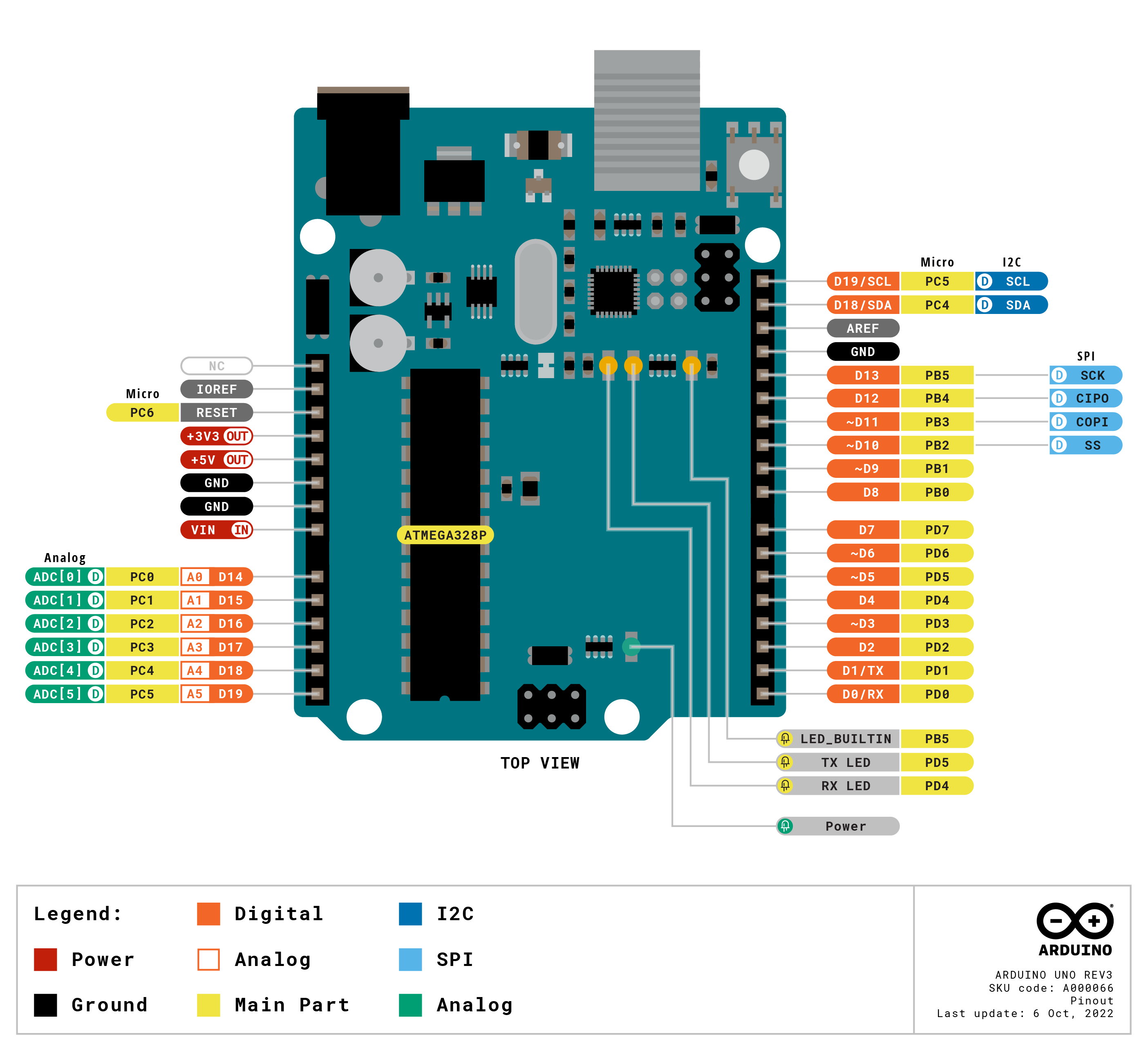
Voici un schéma de la carte :
pinout

Pour programmer la carte Arduino UNO, il faut utiliser l'interface Vittascience, disponible à l'adresse suivante : https://fr.vittascience.com/arduino/
interface


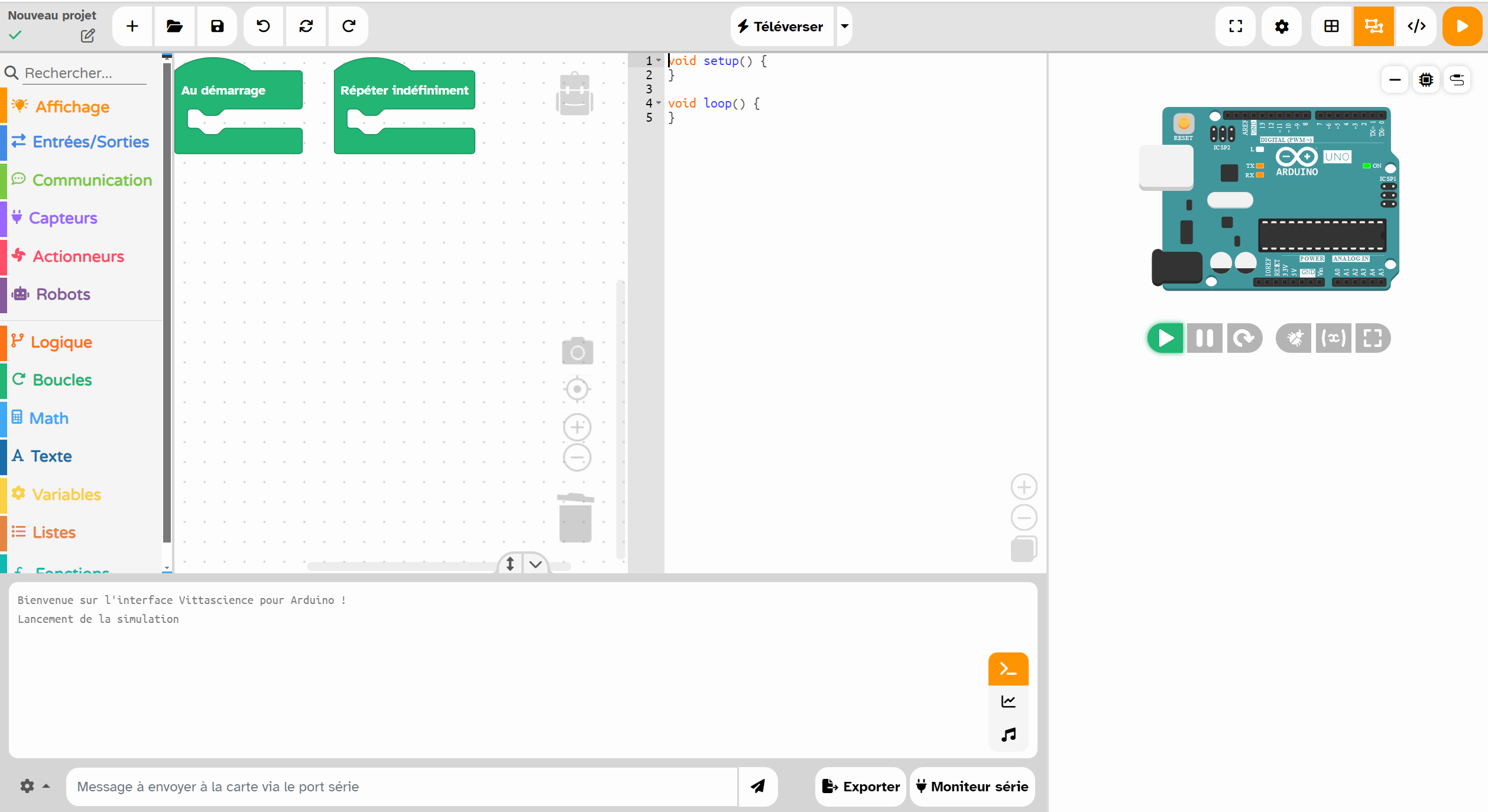
Cette interface gratuite et disponible sans installation depuis un navigateur internet permet de programmer la carte. Elle se compose de différentes parties.
interface_complete

Au centre, la zone de travail permet la création du programme. Elle accueille les différents blocs placés par l'utilisateur pour construire le programme.

Le casier des blocs, situés à gauche, regroupe l'ensemble des instructions permettant de créer un programme. Par exemple : allumer la LED...

La zone située à droite correspond au programme créé qui s'affiche sous la forme d'un texte : on parle de code. Le langage utilisé est spécifique pour chaque microcontrôleur, ici, c'est du Python.

La console, en bas de l'interface, permet à l'utilisateur d'interagir directement avec la carte connectée à l'ordinateur (non fonctionnel pour le Thymio). Cette zone affiche les messages en provenance du robot.

L'image ci-dessous est interactive, vous pouvez cliquer sur les différents éléments pour découvrir l'interface Vittascience.

Le bloc Au démarrage est présent dès l'ouverture de l'interface Vittascience.
Les instructions, placées dans le bloc Au démarrage, seront exécutées une seule fois dès l'envoi du code C++ à la carte, tandis que les instructions dans le bloc Répéter indéfiniment seront exécutées tant que la carte est alimentée en électricité.

Passons maintenant à la création d'un premier programme !

Nous allons procéder à la création d'un premier programme : clignoter la LED intégrée.

Il faut utiliser des blocs d'instructions pour construire le programme.
Chaque bloc correspond à une action que le robot va réaliser lorsque le programme va être lancé. 

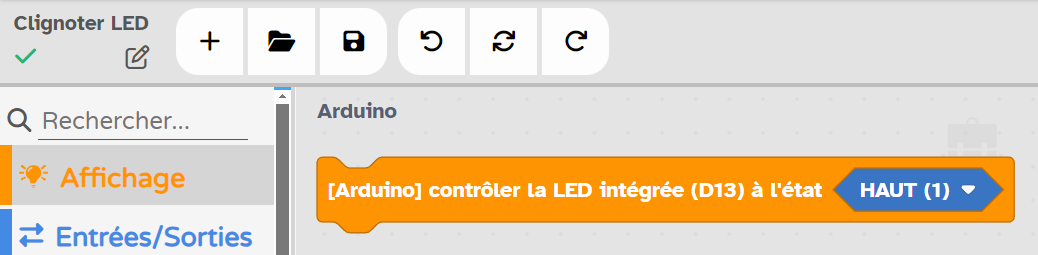
Pour ce premier programme, il faut utiliser le bloc "[Arduino] contrôler la LED...." situé dans la partie Affichage du casier des blocs.
Ce bloc permet d'allumer ou d'éteindre la LED intégrée de la carte Arduino UNO.

affichage

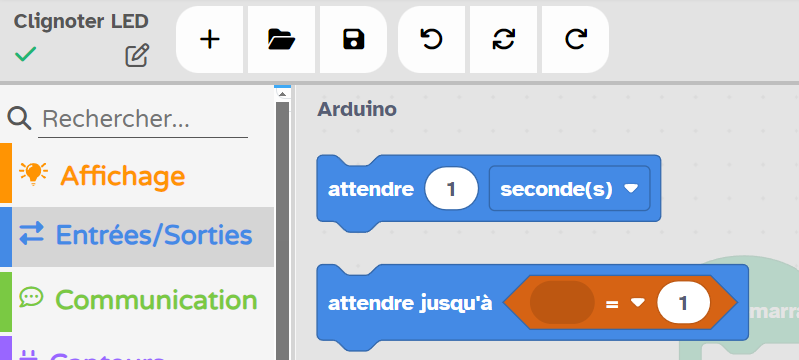
Pour la faire clignoter, vous aurez besoin d'ajouter une pause entre les deux états de la LED. Vous trouverez ce bloc dans la catégorie Entrées/Sorties.

io

Voici le programme terminé :


Vous pouvez envoyer votre programme directement sur la carte Arduino UNO en appuyant sur le bouton Téléverser.

Vous êtes toujours bloqué ? Pas question de vous laisser seul !

  • Nous vous invitons à nous envoyer un mail à : support@vittascience.com  


N'hésitez pas à joindre des captures d'écrans : de votre programme / de vos messages d'erreurs / ou toute autre information pouvant être utile. 


 Afin de vous aider au mieux, nous regarderons le(s) programme(s) qui pose(nt) problème ensemble (prévoyez d'avoir votre montage sous la main pour le RDV). 

رخصة الاستخدام