- Thymio
Prise en main de l'interface Vittascience pour le robot Thymio

تم الإنشاء في الجمعة، 19 مايو 2023
آخر تعديل في الثلاثاء، 6 يونيو 2023
آخر تعديل في الثلاثاء، 6 يونيو 2023
المحتويات
- Liste du matériel nécessaire
- Le Thymio
- L'interface de programmation Vittascience
- Créer un premier programme en bloc
- Utiliser le simulateur du Thymio
- Téléverser le code sur le Thymio
- Comment contacter le support technique ?
Découverte du robot Thymio et de l'interface de programmation Vittascience
Thymio est un robot éducatif open-source conçu par des chercheurs de l'EPFL, en collaboration avec l'ECAL, et produit par Mobsya, une association à but non lucratif.

Doté de capteurs infrarouges, il est capable de détecter les obstacles et de suivre des lignes, ce qui lui permet d'explorer son environnement de manière autonome.
Thymio est également équipé de capteurs tactiles qui lui permettent de détecter les contacts physiques et de réagir en conséquence.
Les LEDs présentes sur le robot offrent une interface visuelle colorée, permettant de communiquer des informations visuelles aux utilisateurs, comme des indications d'état ou des animations programmées.
Grâce à cette combinaison de capteurs et de LEDs, Thymio stimule l'expérimentation et la créativité, offrant aux utilisateurs une expérience d'apprentissage interactive et amusante dans le domaine de la robotique.
Doté de capteurs infrarouges, il est capable de détecter les obstacles et de suivre des lignes, ce qui lui permet d'explorer son environnement de manière autonome.
Thymio est également équipé de capteurs tactiles qui lui permettent de détecter les contacts physiques et de réagir en conséquence.
Les LEDs présentes sur le robot offrent une interface visuelle colorée, permettant de communiquer des informations visuelles aux utilisateurs, comme des indications d'état ou des animations programmées.
Grâce à cette combinaison de capteurs et de LEDs, Thymio stimule l'expérimentation et la créativité, offrant aux utilisateurs une expérience d'apprentissage interactive et amusante dans le domaine de la robotique.
Pour programmer le robot Thymio, il faut utiliser l'interface Vittascience, disponible à l'adresse suivante : https://fr.vittascience.com/thymio/
Cette interface gratuite et disponible sans installation depuis un navigateur internet permet de programmer le robot. Elle se compose de différentes parties.
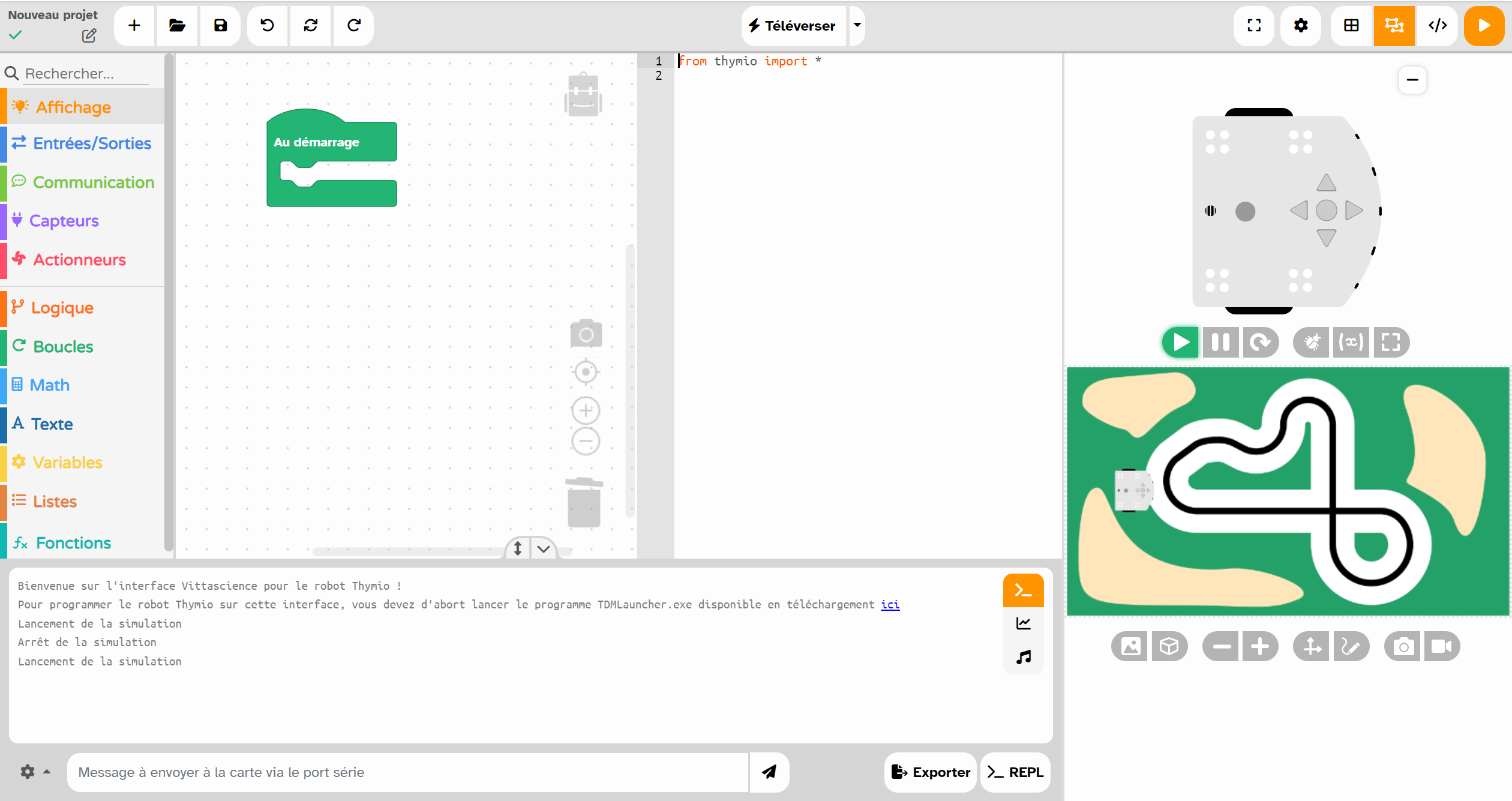
Au centre, la zone de travail permet la création du programme. Elle accueille les différents blocs placés par l'utilisateur pour construire le programme.
Le casier des blocs, situés à gauche, regroupe l'ensemble des instructions permettant de créer un programme. Par exemple : allumer la LED...
La zone située à droite correspond au programme créé qui s'affiche sous la forme d'un texte : on parle de code. Le langage utilisé est spécifique pour chaque microcontrôleur, ici, c'est du Python.
La console, en bas de l'interface, permet à l'utilisateur d'intéragir directement avec la carte connectée à l'ordinateur (non fonctionnel pour le Thymio). Cette zone affiche les messages en provenance du robot.
L'image ci-dessous est interactive, vous pouvez cliquer sur les différents éléments pour découvrir l'interface Vittascience.
Le bloc Au démarrage est présent dès l'ouverture de l'interface Vittascience.
Les instructions, placées dans le bloc Au démarrage, seront exécutées dès l'envoi du code Python au Thymio.
Passons maintenant à la création d'un premier programme !
Cette interface gratuite et disponible sans installation depuis un navigateur internet permet de programmer le robot. Elle se compose de différentes parties.
Au centre, la zone de travail permet la création du programme. Elle accueille les différents blocs placés par l'utilisateur pour construire le programme.
Le casier des blocs, situés à gauche, regroupe l'ensemble des instructions permettant de créer un programme. Par exemple : allumer la LED...
La zone située à droite correspond au programme créé qui s'affiche sous la forme d'un texte : on parle de code. Le langage utilisé est spécifique pour chaque microcontrôleur, ici, c'est du Python.
La console, en bas de l'interface, permet à l'utilisateur d'intéragir directement avec la carte connectée à l'ordinateur (non fonctionnel pour le Thymio). Cette zone affiche les messages en provenance du robot.
L'image ci-dessous est interactive, vous pouvez cliquer sur les différents éléments pour découvrir l'interface Vittascience.
Le bloc Au démarrage est présent dès l'ouverture de l'interface Vittascience.
Les instructions, placées dans le bloc Au démarrage, seront exécutées dès l'envoi du code Python au Thymio.
Passons maintenant à la création d'un premier programme !
Nous allons procéder à la création d'un premier programme : allumer la LED du haut.
Il faut utiliser des blocs d'instructions pour construire le programme.
Chaque bloc correspond à une action que le robot va réaliser lorsque le programme va être lancé.
Pour ce premier programme, il faut utiliser le bloc "allumer la LED...." situé dans la partie Affichage du casier des blocs.
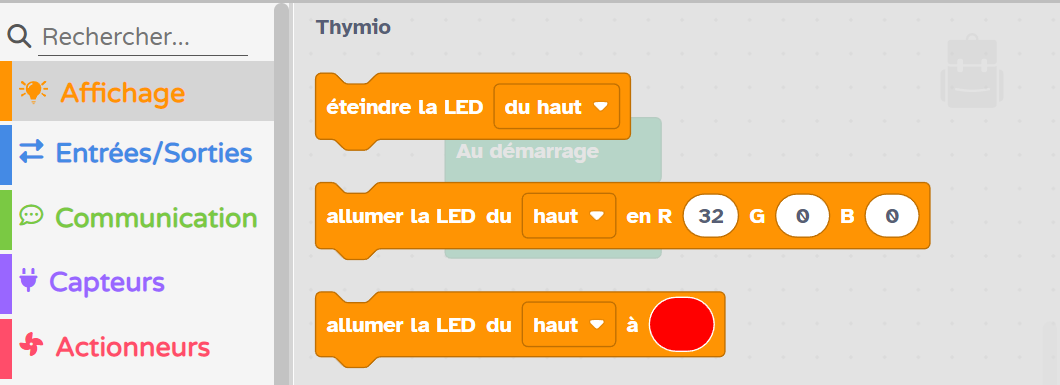
Différents choix s'offrent à vous pour contrôler la couleur de la LED. Vous pouvez utiliser :
Une fois que vous avez choisi votre bloc, celui-ci doit être glissé-déposé sur la zone de travail et placé dans le bloc Au démarrage déjà présent.
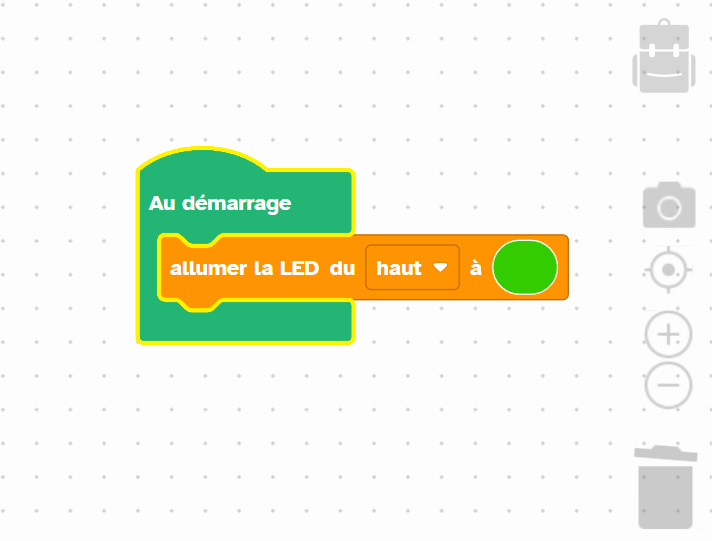
Il faut utiliser des blocs d'instructions pour construire le programme.
Chaque bloc correspond à une action que le robot va réaliser lorsque le programme va être lancé.
Pour ce premier programme, il faut utiliser le bloc "allumer la LED...." situé dans la partie Affichage du casier des blocs.
Différents choix s'offrent à vous pour contrôler la couleur de la LED. Vous pouvez utiliser :
- le code couleur au format RGB
- la palette de couleur qui est à votre disposition dans le bloc
Une fois que vous avez choisi votre bloc, celui-ci doit être glissé-déposé sur la zone de travail et placé dans le bloc Au démarrage déjà présent.
Un simulateur est intégré à l'interface de programmation, il permet de visualiser le programme créé sans le copier sur robot.
Pour ouvrir le simulateur, il faut cliquer sur le bouton suivant :

Voici ci-dessous le simulateur avec un programme. Le programme créé allumé la LED du haut en vert.
Pour ouvrir le simulateur, il faut cliquer sur le bouton suivant :
Voici ci-dessous le simulateur avec un programme. Le programme créé allumé la LED du haut en vert.
Avant votre premier téléversement, vous devez d'abord télécharger et lancer le programme TDMLauncher. Ce petit logiciel ne nécessite aucune installation, n'a pas d'interface graphique et s'exécute en tâche de fond. Seule une petite icône indique qu'il est en fonctionnement.
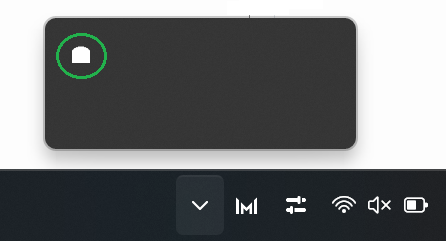
Ce programme permet d'établir une communication entre votre ordinateur et le robot Thymio afin de lui transférer le code Python.
Pour ce faire, vous devez appuyer sur le bouton Télécharger .exe dans le menu déroulant du bouton Téléverser.
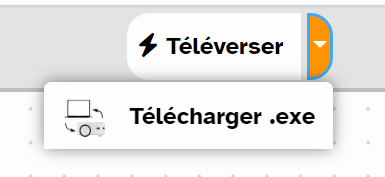
Le téléchargement va ensuite se lancer et vous obtiendrez deux fichiers .exe : TDMLaucher et thymio-device-manager. Vous ne devez lancer que le fichier TDMLaucher. Le second fichier, thymio-device-manager, doit impérativement se trouver dans le même dossier, mais vous n'avez pas à l'exécuter. Ainsi, il est vivement conseillé de créer un nouveau dossier et d'y ajouter ces deux fichiers.
Il se peut que le programme TDMLaucher.exe soit détecté comme malveillant selon les sécurités mises en place sur votre ordinateur. Si tel est le cas, vous devez cliquer sur Informations complémentaires puis sur le bouton Exécuter quand même.
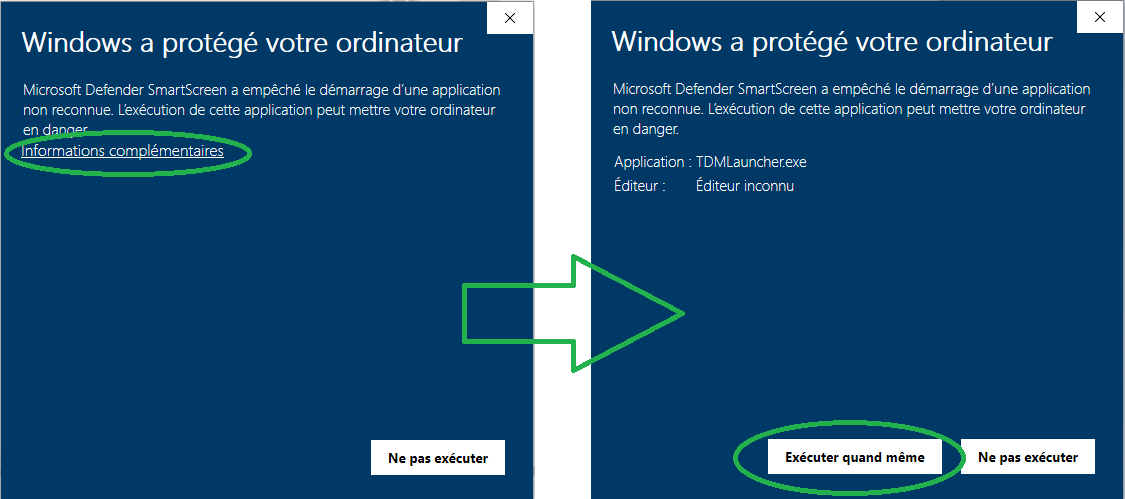
La dernière étape de préparation consiste à insérer le dongle (fournit avec le robot) dans un port USB de votre ordinateur et d'allumer votre Thymio. Une LED rouge va se mettre à clignoter sur le dongle ET sur le robot. Si ce n'est pas le cas, essayez de redémarrer le robot ou à débrancher/rebrancher le dongle USB.
Vous êtes maintenant prêt pour envoyer du code Python sur votre Thymio !
Pour copier le programme conçu sur l'interface Vittascience sur le robot, il vous suffit d'appuyer sur le bouton Téléverser.
Note 1 : le téléchargement est à effectuer une seule fois. À l'avenir, si vous souhaitez utiliser l'interface Vittascience avec votre Thymio, vous n'aurez qu'à lancer le fichier TDMLaucher.
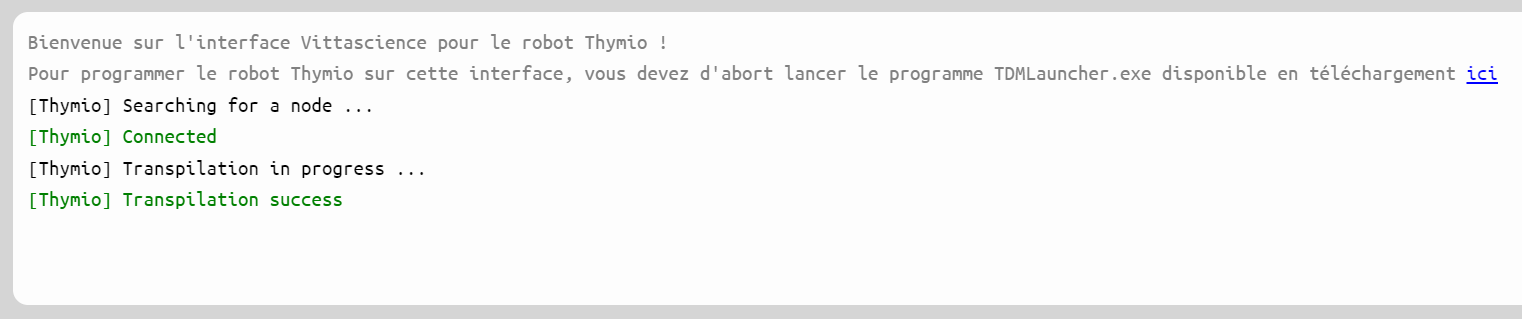
Note 2 : vous avez la possibilité de vérifier que la communication avec le robot a bien été établie et que le transfert du code a été réussi à l'aide des différents messages qui s'affiche dans la console de l'interface.
Ce programme permet d'établir une communication entre votre ordinateur et le robot Thymio afin de lui transférer le code Python.
Pour ce faire, vous devez appuyer sur le bouton Télécharger .exe dans le menu déroulant du bouton Téléverser.
Le téléchargement va ensuite se lancer et vous obtiendrez deux fichiers .exe : TDMLaucher et thymio-device-manager. Vous ne devez lancer que le fichier TDMLaucher. Le second fichier, thymio-device-manager, doit impérativement se trouver dans le même dossier, mais vous n'avez pas à l'exécuter. Ainsi, il est vivement conseillé de créer un nouveau dossier et d'y ajouter ces deux fichiers.
Il se peut que le programme TDMLaucher.exe soit détecté comme malveillant selon les sécurités mises en place sur votre ordinateur. Si tel est le cas, vous devez cliquer sur Informations complémentaires puis sur le bouton Exécuter quand même.
La dernière étape de préparation consiste à insérer le dongle (fournit avec le robot) dans un port USB de votre ordinateur et d'allumer votre Thymio. Une LED rouge va se mettre à clignoter sur le dongle ET sur le robot. Si ce n'est pas le cas, essayez de redémarrer le robot ou à débrancher/rebrancher le dongle USB.
Vous êtes maintenant prêt pour envoyer du code Python sur votre Thymio !
Pour copier le programme conçu sur l'interface Vittascience sur le robot, il vous suffit d'appuyer sur le bouton Téléverser.
Note 1 : le téléchargement est à effectuer une seule fois. À l'avenir, si vous souhaitez utiliser l'interface Vittascience avec votre Thymio, vous n'aurez qu'à lancer le fichier TDMLaucher.
Note 2 : vous avez la possibilité de vérifier que la communication avec le robot a bien été établie et que le transfert du code a été réussi à l'aide des différents messages qui s'affiche dans la console de l'interface.
رخصة الاستخدام


Copyright © 2026 Vittascience