loader

Activité 11 : Envoyer les données sur le réseau LoRa et les afficher sur l'interface Vittamap (IoT sensors kit)

Utilisation du module LoRa avec la carte Nucleo L476

La technologie LoRaWan est un protocole de communication radio (de fréquence 868 mHz en France) permettant l'échange de données entre objets connectés. Il est établi par la LoRa Alliance pour une standardisation mondiale.

Le signal est émis sur une grande largeur spectrale, limitant les risques d'interférences et permettant d'envoyer des données depuis l'extérieur ou l'intérieur sur de longue distance (1km en zone urbaine - jusqu'à 20km en zone rurale). L'envoi de messages est illimité. 

Cependant à la différence des réseaux 4G et 5G, la quantité de données des réseaux LoRaWan est très faible, seulement quelques kilobits par seconde. 

Ce type de réseau est donc utilisé dans le cas de l'internet des objets (IoT - internet of things) soit des capteurs fixes (par exemple de température, d'humidité...). 

Les capteurs utilisant la technologie LoRa (modulation des ondes radios) se connectent à internet via des passerelles (ou gateway). Cela peut être des antennes (comme en France avec Orange) ou des boitiers à relier à son réseau fibre/adsl personnel.

Pour envoyer des données sur le réseau LoRaWan, il faut réaliser le branchement suivant : 
- Connecter le NUCLEO-Shield sur les connecteurs de la carte. 
- Brancher, à l'aide du câble Grove, le module LoRa E5 sur le port UART disponible.
- Fixer par dessus le module NUCLEO-IKS01A3.
- Connecter la carte L476RG à l'ordinateur à l'aide du câble mini-usb.

Shield-IKS+nucleo+lora-FR

Passons maintenant à la programmation ! 

Deux blocs sont disponibles dans la partie Communication du casier des blocs. 
Un bloc pour initialiser le module à la première utilisation, un deuxième bloc pour envoyer les données des capteurs. 


Dans un premier temps, il est nécessaire d'initialiser le module LoRa E5. Cela va permettre de récupérer son identifiant unique de le connecter au réseau. 

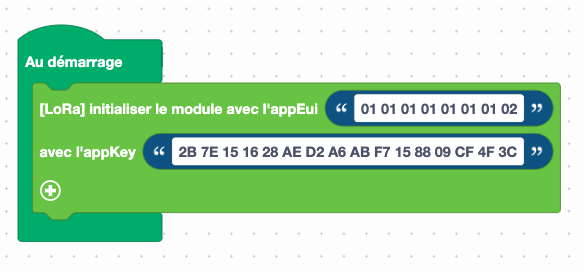
Pour ce faire, il faut placer le bloc " [LoRa] initialiser le module... " dans le bloc Au démarrage. (Ne pas toucher aux valeurs déjà inscrites dans le bloc). 
iot-lora-FR
Puis transférer le programme sur la carte (utiliser le bouton "Téléverser" (voir Activité 0 : Prise en main de la carte) pour lancer la copie) et ouvrir la console en bas de l'interface. 

L'identifiant devEUI va apparaitre, il sera nécessaire de le noter, c'est l'identifiant de votre module. 

Maintenant que nous avons initialisé le module, vous pouvez envoyer des données des capteurs. 
Comme le protocole LoRa supporte l'émission de petites quantités d'informations pour des objets fixes, nous allons utiliser la carte NUCLEO-IKS01A3 et ses capteurs de température, d'humidité et de pression. 

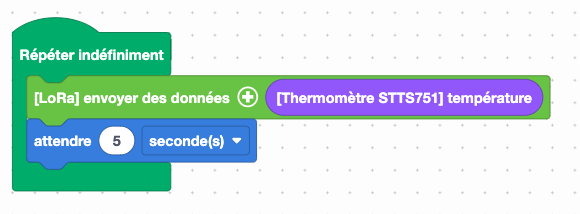
Par exemple pour envoyer l'information de température, il utiliser le bloc : 
" [LoRa]envoyer des données (...) " dans la partie Communication du casier des blocs
et le bloc : " [Thermomètre STTS751] température " dans la partie Capteurs

iot-lora-donnees-FR

Une pause de 5 secondes doit être ajoutée dans le programme. 

Ensuite, transférer le programme sur la carte. 

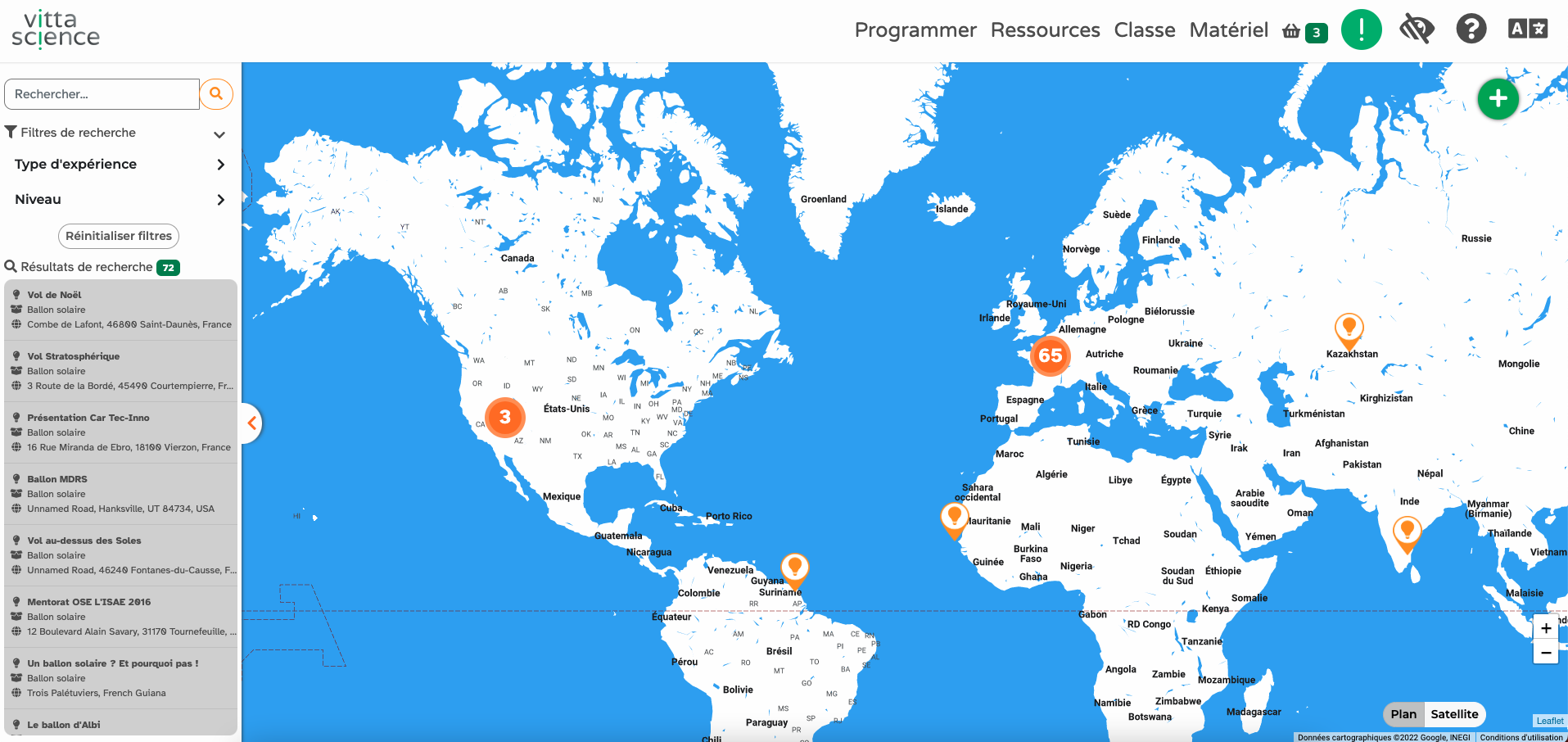
Les données sont désormais émises toutes les 5 secondes sur le réseau LoRa. Pour les visualiser, vous aller utiliser la carte Vittamap développée par Vittascience, disponible à l'adresse suivante : https://fr.vittascience.com/vittamap/

vittamap-FR

Cette carte interactive regroupe toutes les expériences partagées par la communauté des utilisateurs de Vittascience. 

Vous allez devoir ajouter une expérience en cliquant sur le plus, en haut à droite. 
vittamap-ajout-FR

Remplissez le formulaire en complétant les informations suivantes obligatoires : 
- Nom du projet 
- Type de kit : sélectionner Capteurs LoRa
- Identifiant devEUI : noter ici l'identifiant qui s'est affiché dans la console (sans les espaces entres les caractères). 

- Emplacement : placer sur la carte votre module en effectuant une recherche ou en cliquant pour vous localiser. 

- Date de début : sélectionner la date de début de votre expérience

Terminez de compléter les autres champs, et cliquer sur  le bouton Ajouter l'expérience en bas de page. 

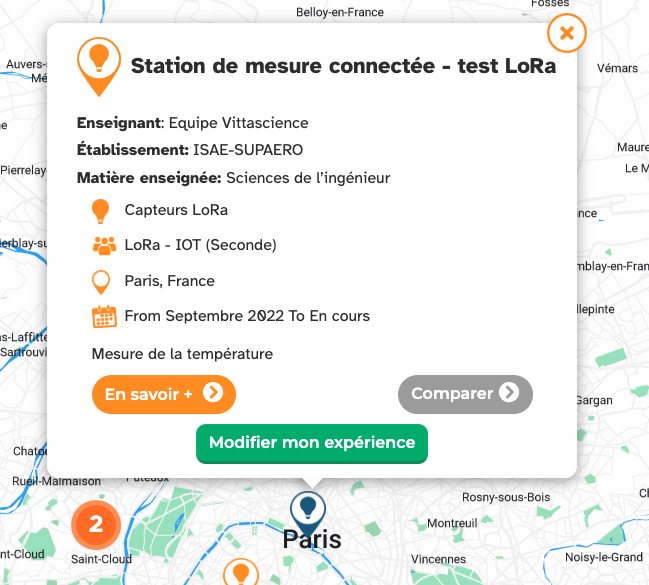
Une fois votre expérience ajoutée, vous allez pouvoir visualiser les données reçues en cliquant sur le bouton En Savoir +

vittamap-expe-FR

رخصة الاستخدام